CLEI 3

¿Qué es un procesador de texto?
El procesador de texto es un tipo de programa o aplicación informática cuya función principal es la de crear o modificar documentos de texto, escritos en computadora.
Podría decirse que un procesador de texto es la versión moderna de una máquina de escribir, con muchas más funciones y versatilidad. En un procesador de texto se puede trabajar con distintos tipos de letra (fuentes) así como tamaños, colores, formatos de texto, efectos, insertar imágenes, tablas, etcétera.
Los textos que se procesan en dichos programas se almacenan en la computadora como un archivo de texto que usualmente se llaman documentos. También permite guardarlos en otros medios, como por ejemplo un pen drive o un disquete en el pasado. A su vez, el programa te permite imprimir directamente los archivos.
Otra función importante que poseen estos procesadores es la posibilidad de la corrección ortográfica y gramática, además de poseer diccionarios que facilitan la tarea de quien escribe.
Ventajas de un procesador de texto
· En primer lugar, con un procesador de texto podemos editar un texto, elegir la tipografía, el tamaño de letra, herramientas de resaltado (negrita, por ejemplo), entre otras posibilidades que dan al texto agilidad.
· También es posible alinear el texto, elegir el espacio entre párrafos y el interlineado, incorporar elementos como imágenes, hipervínculos, encabezados y pies de páginas, saltos de página, formas, etcétera.
· Ofrecen además correctores ortográficos y diccionarios para buscar sinónimos o traducir palabras de un idioma a otro.
· Es posible insertar imágenes y gráficos dentro del mismo texto.
· También permiten la creación de tablas, realizar listas con numeración o viñetas.
Los procesadores de texto que más se utilizan son:

Entre los procesadores de textos más populares están: Microsoft Word que viene incluido dentro del paquete de Microsoft Office, hasta ahora es uno de los más usados por diferentes usuarios; el WordPerfect, este tuvo gran popularidad y fue muy usado hasta la década de los 90; el Lotus Word Pro es una de las alternativas más populares luego de Microsoft Word, este procesador viene incluido en el paquete de Lotus. Otros procesadores de textos existentes son OpenOffice.org Writer, Word Pad, Block de Notas, Abiword, Crypt Edit, Tiny Easy Word, etc.
Interfaz o Ventana de Word 2016
A continuación, te mostrare los elementos básicos de la ventana de Word 2016.

- BARRA DE TÍTULO: El nombre del documento abierto, y también en nombre del programa.
- BARRAS DE ACCESO RÁPIDO: Encontramos las opciones que más se utilizan, como Guardar, Deshacer, Rehacer, Abrir.
- PESTAÑA Y CINTA DE OPCIONES: Está organizada en pestañas y cada pestaña contiene una serie de grupos, tiene las herramientas necesarias para realizar trabajos en Word.
- BOTONES: Sirve para ver diferente presentación, minimizar, maximizar, cerrar.
- BARRA DE DESPLAZAMIENTO: Permite movilizarnos a las diferentes hojas del documento, asía arriba o asía abajo.
- ZOOM: Sirve para alejar o acercar la vista del documento.
- VISTA DEL DOCUMENTO: Es la forma que se va a visualizar el documento, encontramos tres tipos de vistas, modo de lectura, diseño de impresión, y diseño web.
- BARRA DE ESTADO: Encontramos información sobre el documento, como el número de páginas, el número de palabras, la revisión de palabras y también el idioma.
Actividad 3
En un documento en Word realiza una portada. Luego responde.
1 Abrir el procesador de texto Word.
2 Hacer un recorrido por la ventana, en el área de trabajo escribir el nombre completo de los participantes del equipo. copiar y pegar 7 veces.
3 Cambiar el tipo de letra en el primero a Comic Sans, en el segundo el tamaño a 22, el tercero centrar, el cuarto poner de color rojo, el quinto poner en mayúscula, el sexto ponerle fondo verde, el séptimo cortarlo. Seguir todas las indicaciones de la docente.
4 Al terminar llamar a la profesora para calificar o mandar al correo carolina.builes@samuelbarrientosr.edu.co
Cómo escribir una excusa para faltar al colegio
Step 1
Escribe la fecha de hoy en la parte superior del papel y dirige la nota a la figura de autoridad a la cual se le dará la excusa. Esta puede ser la maestra de tu hijo, el director o el decano de los estudiantes. Si no conoces el nombre, escribe "A quien corresponda".
Step 2
Da las fechas de la ausencia de tu hijo al comienzo del cuerpo de tu nota.
Step 3
Describe la razón por la ausencia. Sé breve y directo. La excusa para faltar al colegio necesita ser algo tanto válido como fuera del control del niño. Por ejemplo una enfermedad, un funeral o una emergencia familiar.
Step 4
Cierra con una frase del estilo de "Atentamente" y con tu firma formal. Esto es crucial para que la nota sea aceptada como legítima.
Step 5
Agrega tu número telefónico u otro método de contacto bajo tu firma, en caso de que la maestra o el administrativo tengan preguntas adicionales acerca de la ausencia. Esto añade algo de seguridad de que la nota es genuina.
ejemplo:
[Lugar y fecha]
[Nombre de la institución]
A [Cargo] [Nombre y apellido]
Reciba un cordial saludo. Por medio de la presente yo [Nombre y apellido] poseedor del número de identidad [Número de identidad] y con número de estudiante [Número de estudiante] y estudiante de [Carrera o curso] deseo informarle sobre mi situación.
El motivo de la presente es para extenderle mi más sincera disculpa por la ausencia prologada que presentado desde [Día, mes y año de inicio de la insistencia] hasta [Día, mes y año de retorno a clases].
El motivo de las inasistencias tiene que ver con mi estado de salud. Recientemente he sido diagnosticado con [Menciona el padecimiento] y por esta razón y tomando en cuenta las recomendaciones del médico he tenido que guardar reposo durante [Días de reposo especificados por el especialista]
Adjunto a esta carta encontrará el informe médico expedido por mi médico además de los comprobantes del reposo anteriormente mencionados a fin de verificar que la información que he proporcionado es real.
Me pongo a su disposición para realizar una entrevista para conversar sobre mi situación y la posibilidad de realizar las evaluaciones pautadas durante mi ausencia que no pude completar tomando en cuenta lo establecido en el reglamento de la institución.
Sin más que agregar, le agradezco por la atención y el tiempo prestado. Espero que mi solicitud sea entendida y procesada.
Atentamente,
[Firma]
[Nombre y apellido]
[Medios de contacto]
Actividad 4
1 Abrir el procesador de texto Word, realiza una portada.
Microsoft Word ofrece una galería de cómodas portadas pre-diseñadas para acentuar su currículum. Elija una portada y reemplace el texto de muestra por el suyo propio.
En la pestaña Insertar en el grupo Páginas, haga clic en Portada.
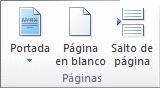
Haga clic en el diseño de una portada en la galería de opciones.
Después de insertar una portada, puede sustituir el texto de muestra con su propio texto. Para ello, haga clic para seleccionar un área de la portada, como el título, y escriba el texto.
Notas:
Si inserta otra portada en el documento, la nueva portada reemplazará la primera que ha insertado.
Para reemplazar una portada creada en una versión anterior de Word, es necesario eliminar la primera portada manualmente y, después, agregar una nueva portada con un diseño de la galería de Word.
Para eliminar una portada insertada en Word, haga clic en la pestaña Insertar, haga clic en Portadas en el grupo Páginas y, después, haga clic en Quitar portada actual.
2 Hacer una escusa con todas sus partes, por faltar a clases los días 2,3,4 de marzo.
3 Guardar el archivo en una carpeta con el apellido de ustedes, luego el documento Actividad4-Nombre de ustdes-clei---.
4 Al terminar mandar al correo carolina.builes@samuelbarrientosr.edu.co . En el asunto escribir el número de la actividad y el Clei. En el cuerpo escribir el nombre de los realizadores.
Actividad 5
1 Abrir el procesador de texto Word, realiza una portada.
Microsoft Word ofrece una galería de cómodas portadas pre-diseñadas para acentuar su currículum. Elija una portada y reemplace el texto de muestra por el suyo propio.
En la pestaña Insertar en el grupo Páginas, haga clic en Portada.
Haga clic en el diseño de una portada en la galería de opciones.
Después de insertar una portada, puede sustituir el texto de muestra con su propio texto. Para ello, haga clic para seleccionar un área de la portada, como el título, y escriba el texto.
Notas:
Si inserta otra portada en el documento, la nueva portada reemplazará la primera que ha insertado.
Para reemplazar una portada creada en una versión anterior de Word, es necesario eliminar la primera portada manualmente y, después, agregar una nueva portada con un diseño de la galería de Word.
Para eliminar una portada insertada en Word, haga clic en la pestaña Insertar, haga clic en Portadas en el grupo Páginas y, después, haga clic en Quitar portada actual.
2 Hacer una solicitud de permiso con todas sus partes vistas en la actividad anterior, para faltar a clases durante una semana en abril del 17 al 21, ustedes buscan el motivo.
3 Guardar el archivo en una carpeta con el apellido de ustedes, luego el documento Actividad5-Nombre de ustdes-clei---.
4 Al terminar mandar al correo carolina.builes@samuelbarrientosr.edu.co . En el asunto escribir el número de la actividad y el Clei. En el cuerpo escribir el nombre de los realizadores.

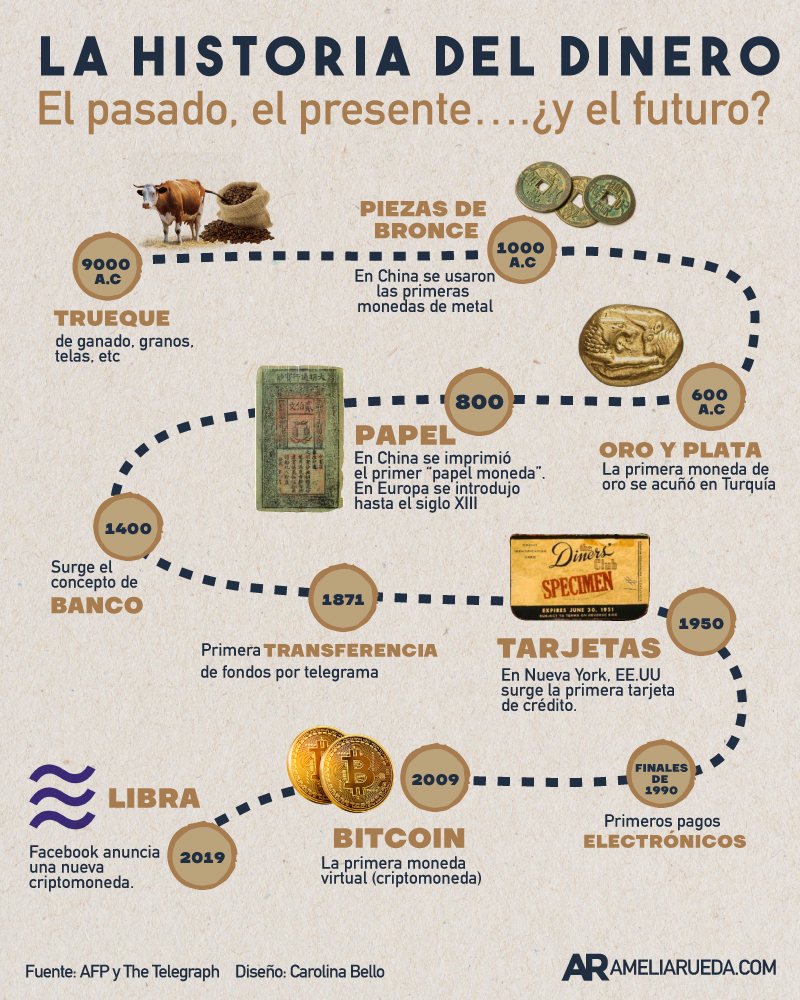 A. ¿Cómo funciona el dinero hoy?
4 Al terminar mandar al correo carolina.builes@samuelbarrientosr.edu.co . En el asunto escribir el número de la actividad y el Clei. En el cuerpo escribir el nombre de los realizadores. Si tiene dificultades con el correo tomar las fotos y mandar por correo teniendo en cuenta los mismos pasos.
5 Borrar el trabajo del computador.

Para ampliar el tema ver el vídeo: Catalina López Luna. (27 de octubre de 2015). La Economía y los Sectores Económicos. [Archivo de vídeo]. Recuperado de:
https://www.youtube.com/watch?v=tX5WGxzlMkY
Actividad 7
1 Desarrollar las preguntas en Word.
2. Busca y pega imágenes de actividades económicas relacionadas con los sectores productivos: 3 del sector primario, 3 del secundario, 3 del terciario y 3 del cuaternario.
7. Borrar el trabajo del computador.
¿Qué son las necesidades humanas según Maslow?
Primeramente, definimos a la pirámide de Maslow o jerarquía de las necesidades humanas, como una teoría psicológica propuesta por Abraham Maslow en su obra Una teoría sobre la motivación humana de 1943, que posteriormente amplió. Obtuvo una importante notoriedad, no solo en el campo de la psicología sino en el ámbito empresarial, del marketing y la publicidad.
Dentro de lo que son las necesidades humanas según Maslow este formula en su teoría una jerarquía de necesidades humanas y defiende que conforme se satisfacen las necesidades más básicas parte inferior de la pirámide, los seres humanos desarrollan necesidades y deseos más elevados parte superior de la pirámide.
Metanecesidades y metapatologías
Al referirse sobre que son las necesidades humanas según Maslow, él también aborda de otra forma la problemática de lo que es la autorrealización, hablando de las necesidades impulsivas o metanecesidades, y comenta lo que se necesitaba para ser feliz: verdad, bondad, belleza, unidad, integridad y trascendencia de los opuestos, vitalidad, singularidad, perfección y necesidad, realización, justicia y orden, simplicidad, riqueza ambiental, fortaleza, sentido lúdico, autosuficiencia y búsqueda de lo significativo.
Cuando no se colman las necesidades de autorrealización, surgen las metapatologías, cuya lista es complementaria y tan extensa como la de metanecesidades. Aflora entonces cierto grado de cinismo, los disgustos, la depresión, la invalidez emocional y la alienación.
Los 5 niveles de la Pirámide de Maslow
Para entender mejor lo que son las necesidades humanas según Maslow, en la Pirámide de Maslow hay 5 niveles de necesidades, las más básicas se encuentran en la base, por lo tanto, serán las primeras que tenemos que conseguir, mientras que las más complejas están en la parte alta. Cabe destacar que, no podemos pasar a un nivel superior hasta que no hayamos logrado las del nivel en el que nos encontramos.
Estas necesidades son: fisiológicas, de seguridad, de afiliación, de reconocimiento y de autorrealización. Empezamos por las fisiológicas y avanzamos en el orden mencionado que es el orden de importancia que tienen. ¡Veamos!
Necesidades fisiológicas
Son las necesidades vitales, las más básicas para sobrevivir, son de orden biológico, encontramos, entre otras necesidades: de respirar, de beber agua, de dormir, de comer, de sexo, de refugio. En resumen, son las que hacen que sigamos con vida, por eso son las más básicas. Es importante cubrirlas ya que de lo contrario no podremos cubrir las siguientes.
Necesidades de seguridad
Son la consecuencia de haber cumplido las anteriores. Orientadas a la seguridad personal, a la estabilidad y la protección de la persona. Entre ellas encontramos: la seguridad física, de trabajo, de ingresos y recursos, de la familia, de la salud…
Necesidades de afiliación
Son las necesidades de los individuos para establecer vínculos afectivos, de crear un entorno social. Por ejemplo, casarse, formar una familia, pertenecer a una comunidad o a un club social, hacer amigos, etc.
Necesidades de reconocimiento
Estas permiten fortalecer la autoestima. Es el reconocimiento hacia la propia persona, los logros particulares y el respeto hacia los demás, si las cubrimos, nos sentiremos seguros de nosotros mismos y que tenemos un valor dentro de la sociedad.
De lo contrario nos sentiremos inferiores y sin valor. Hay dos categorías: la inferior (incluimos el respeto de los demás: el estatus, la fama, la gloria, el reconocimiento, etc…) y la superior (el respeto por sí mismo: la autoconfianza, la competencia, el logro, la independencia y la libertad).
Necesidades de autorrealización
Son las necesidades internas de desarrollo espiritual, moral, buscar una misión u objetivo en la vida, hacer un voluntariado, etc. Ahora que ya sabemos gran parte de lo que son las necesidades humanas según Maslow.
Finalmente, ten presente que si piensas hablar sobre necesidades humanas según Maslow, especifica a qué nivel de la pirámide te refieres, puesto que no es lo misma en todos los ámbitos. Si quieres incursionar más en esto, puede que lo siguiente te interese. Lee lo que en Euroinnova tenemos para ti a nivel de certificaciones.
Tomado de: https://www.euroinnova.co/blog/que-son-las-necesidades-humanas-segun-maslow

a) Cada vez que Pocholo saca buena snotas, va corriendo a decírselo a sus padres
b) Pocholo dice que necesita comer 5 veces al día porque tiene hambre
c) Pocholo necesita sacar notas muy altas porque su sueño es ser médico
d) Para Pocholo es muy importante quedar con sus amigos todos los días de la semana
e) Pocholo está muy preocupado con el COVID-19 y siente que necesita lavarse las manos al menos 8 veces al día.
3 Guardar la presentación con el nombre: actividad8 -nombre alumno - Clei__.
4 Enviar el archivo al correo: carolina.builes@samuelbarrientosr.edu.co En el asunto escribir el número de clase y el Clei. En el cuerpo escribir el nombre de los realizadores y adjuntar la presentación.
6 Si el correo no le abre tómele una foto y la manda al correo de la profesora teniendo en cuentas las instrucciones dadas.
7 Borrar la presentación.
Editar fotos sin Picture Manager
Microsoft Office Picture Manager no está incluido en versiones recientes de Office, pero puede usar Word, Outlook, PowerPoint o Excel para editar las fotos en su lugar en un documento Office. Estas aplicaciones tienen muchas características de edición de fotos integradas, por lo que es posible que no necesite un programa independiente para las tareas básicas de edición de fotos que desea llevar a cabo.
Puede leer más abajo este vídeo sobre cómo Doug usa las herramientas integradas para lograr que las imágenes se vean bien en un documento.
Después de insertar una imagen en el documento, haga clic en él y después haga clic en la pestaña Herramientas de imagen, Formato.
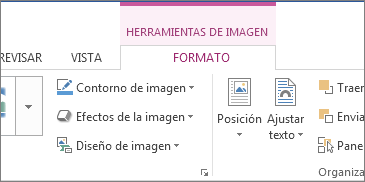
En Word, puede elegir variaciones de color, recortar, comprimir a distintos niveles y aplicar algunos efectos especiales.
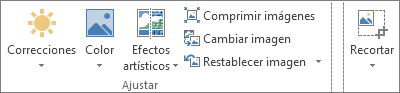
Para obtener más información sobre cómo dar formato y cambiar el tamaño de una imagen en un documento de Office, vea estos artículos:
Cambiar el brillo, el contraste o la nitidez de una imagen
Cambiar el color de una imagen
Reducir el tamaño de archivo de una imagen
Si aún necesita más características especializadas, como la eliminación de ojos rojos o el enderezamiento, la aplicación Microsoft Photos es la mejor apuesta.
Actividad 7
1 Luego de leer sobre la edición de imágenes. Abrir un nuevo documento. En la primera hoja hacer una portada.

2 En la segunda hoja peger el paisaje 2 veces, a una poner el brillo a -40 y en la otra a +40.
3 En la tercera hoja pegar el paisaje 3 veces, cambiar el color: una en escala de grises, otra azul y otra verde.
4 En la cuarta hoja pegar el paisaje 4 veces, cambiar el efecto artístico: una boceto con lápiz, otra con boceto con tiza, otra cemento y la ultima cristal.
5 En la quinta hoja pegar el paisaje 3 veces, cambiar la transparencia la primera 0%, la otra 50% y la ultima 100%.
6 En la sexta hoja pegar el paisaje 4 veces, ponerle a la primera un marco sencillo, a otra rectángulo rodeado reflejado, otra Soporte doble negro y la ultima óvalo biselado negro.
7 En la séptima hoja pegar el paisaje 4 veces, Cambiar efectos de imagen: a una ponerle sombra perspectiva superior izquierda, a otra iluminado amarillo, a otra bisel redondo suave y a la ultima sombra desplazamiento izquierda y giro 3D isométrica superior derecha.
8 Guardar el documento con el nombre:Paisaje -nombre alumno - Clei__.
9 Enviar el archivo al correo: carolina.builes@samuelbarrientosr.edu.co En el asunto escribir el número de clase y el Clei. En el cuerpo escribir el nombre de los realizadores y adjuntar el documento.
10 Si el correo no le abre, tome una foto y la manda al correo de la profesora teniendo en cuentas las instrucciones dadas.
11 Borrar el documento.
Hacer un Collage en WordActividad 8


3 Guardar el documento con el nombre:Collage -nombre alumno - Clei__.
4 Enviar el archivo al correo: carolina.builes@samuelbarrientosr.edu.co En el asunto escribir el número de clase y el Clei. En el cuerpo escribir el nombre de los realizadores y adjuntar el documento.
5 Si el correo no le abre, tome una foto y la manda al correo de la profesora teniendo en cuentas las instrucciones dadas.
6 Borrar el documento.


No hay comentarios:
Publicar un comentario