CLEI 4

Actividad: Guía Presentaciones en Power Point

Conoce PowerPoint 2016
Microsoft Power point 2016 es una versión del famoso programa de creación de presentaciones. Forma parte del paquete de ofimática Microsoft Office y destaca por su enorme capacidad de adaptarse a los requerimientos de cualquier tipo de usuario. Nuevas características y funcionalidades hacen de Microsoft PowerPoint 2016 una potente herramienta.
Este programa sirve de apoyo en presentaciones y exposiciones para una gran diversidad de temas y, además, también ofrece una gran variedad de plantillas para PowerPoint que podrás aplicar en las mismas.
PowerPoint 2016 es un programa que puedes utilizar para realizar presentaciones en las cuales puedes incluir animaciones, texto, imágenes, videos y mucho más. En esta lección principalmente reconocerás cómo está compuesto tu espacio de trabajo.
Manual básico de PowerPoint 2016
Conoce PowerPoint 2016
PowerPoint 2016 es un programa que puedes utilizar para realizar presentaciones en las cuales puedes incluir animaciones, texto, imágenes, videos y mucho más. En esta lección principalmente reconocerás cómo está compuesto tu espacio de trabajo.
Pantalla de Inicio
Cuando abres PowerPoint 2016 por primera vez, aparece la pantalla de inicio. Desde allí, puedes iniciar la creación de una nueva presentación. escoger una plantilla o acceder a tus presentaciones recientes. Ahora, desde la Pantalla de inicio, selecciona la opción Presentación en blanco y así accederás a la interfaz de este programa.


1. Barra de herramientas de acceso rápido:
Te permite acceder rápidamente a algunos comandos sin necesidad de buscarlos entre las pestañas. Puedes elegir qué comandos quieres ubicar allí, todo depende de tu gusto y necesidades.
2. Pestaña Archivo:
Cuando haces clic en esta pestaña se abre una ventana donde podrás crear nuevos archivos, guardarlos, imprimirlos, compartirlos, exportarlos, etc.
3. La cinta de opciones:
Contiene todos los comandos que necesitas para crear tus presentaciones en PowerPoint 2016. Está compuesta de múltiples pestañas y estas, a su vez, contienen los comandos agrupados según su función.
4. Cuenta Microsoft:
Desde aquí, puedes acceder a la información de tu cuenta Microsoft, ver tu perfil y cambiar de cuenta.
5. Indicar
Esta pestaña te ayudará a buscar y encontrar rápidamente algunas herramientas y comandos que desees usar para crear tu presentación.
6. Panel de navegación de diapositivas:
Este panel te permite ver todas tus diapositivas y organizarlas según como vayas a realizar la presentación.
7. Panel de diapositiva:
Aquí puedes ver y editar la diapositiva seleccionada en el panel de navegación de diapositivas.
8. Número de diapositiva:
Puedes ver rápidamente el número de diapositivas que tiene la presentación y en cuál de ellas estás trabajando.
9. Notas:
Cuando hagas clic en esta opción podrás agregar notas en la diapositiva que te pueden ayudar cuando estés realizando tu presentación en público.
10. Modos de visualización:
Encontrarás cuatro formas de ver una presentación. Simplemente, haz clic sobre el comando para aplicar el modo como quieres ver la presentación.
11. Zoom:
Aquí puedes deslizar el cursor sobre la línea y podrás ver la diapositiva más grande, si lo mueves hacia la derecha o el símbolo (+); o más pequeña, si lo mueves hacia el lado contrario, es decir, al lado del signo menos (-).
ACTIVIDADES (TALLER) |
En un documento en Power point realiza una portada. Luego responde.
Leer el manual de power point 2016 o ver el vídeo.
Actividad 1
1. Abrir una nueva presentación, en la primera hoja escribir el nombre y el grupo.
2. Escribir una historia corta de su vida. hoja 2
3. Escribir lo que más te disgusta y lo que te da miedo. hoja 3
4. Escribir lo que más te gusta y cuales son tus sueños. hoja 4
5. Escribir cual es tu lugar favorito y buscar una imagen e insertarla. hoja 5
6. Guardar la presentación con el nombre Taller 1-nombre de ustedes-Clei 4-___.
5. Enviar el archivo al correo: carolina.builes@samuelbarrientosr.edu.co En el asunto escribir el número de clase y el Clei. En el cuerpo escribir el nombre de los realizadores y adjuntar la presentación.
Actividad 2
1.Realizar el siguiente taller 2 PowerPoint.
2. Guardar la presentación con el nombre Hardware -nombre alumno 2- Clei__.
3. Enviar el archivo al correo: carolina.builes@samuelbarrientosr.edu.co En el asunto escribir el número de la actividad y el Clei. En el cuerpo escribir el nombre de los realizadores y adjuntar la presentación.
4. Borrar el trabajo.

En cuanto al modelo de suscripción, los consumidores pueden elegir cuánto pagar en función de la calidad del streaming y de las pantallas que pueden tener de manera simultánea visualizando contenidos. Además desde hace poco Netflix nos permite visualizar películas y series de manera offline con tan solo descargarlas anteriormente.
En 2011, la compañía comienza a apostar por la creación de producciones de contenido original, y lo hace con el lanzamiento del drama político House of Cards, dirigido por David Fincher y protagonizado por Kevin Spacey, dos pesos pesados de la industria del cine. Actualmente, series como Por trece razones, Stranger Things o The Crown están teniendo una gran aceptación entre el público y la crítica. También destaca la creación de largometrajes, que son reproducidos únicamente en su plataforma, sin pasar por el cine.
Hoy por hoy, Netflix es la líder en plataformas streaming, pero además de la competencia que ya tiene (HBO, Amazon Prime), en los próximos meses van a surgirle nuevos rivales como Disney, Apple y Warner, que amenazan con retirarle la corona.
Está claro que la forma en la que consumimos material audiovisual está cambiando; ya no tenemos que tragarnos publicidad para ver la película o serie que nos gusta, ni estar supeditados a un horario. Ahora tenemos acceso a esos mismos contenidos de forma inmediata, sin esperas, horarios ni pausas. Queda por saber si este método de reproducción a la carta acabará algún día con la televisión tradicional o si, por el contrario, seguirá existiendo mercado para todos. El tiempo lo dirá.
- Guardar el documento en el escritorio con sus Apellidos .
- Abrir el correo electrónico
- Enviar los documentos al correo: carolina.builes@samuelbarrientosr.edu.co En el asunto escribir Actividad 3 y el Clei. En el cuerpo escribir el nombre del realizador y adjuntar el documento.
- Verificar que la docente lo recibió y borrarlo del computador.
- Si el correo no le abre tómele una foto y la manda al correo de la profesora teniendo en cuentas las instrucciones dadas.
CÓMIC o HISTORIETA

Actividad 4
1.Abrir una nueva presentación en Power Point, en la primera hoja escribir el nombre y el grupo.
2.Investigar y con cada pregunta hacer una diapositiva ¿qué es un cómic?
3.¿qué tipo de texto es un cómic?
4.¿qué elementos se necesitan para hacer un cómic?
5.¿qué clases de cómic hay?
6.¿cuales son los pasos para hacer un cómic?
7.¿cómo son los cuadros o viñetas que se usan?
8.¿cómo leer un cómic?
9.¿qué representan los dibujos?
10.¿qué son los globos de la viñeta?
11.¿qué es una onomatopeya en un cómic?
12.Dar ejemplos de cómic que conzcas y cuales te gustan a tí. Poner imágenes.
13.Guardar la presentación con el nombre Comic -nombre alumno - Clei__.
14. Enviar el archivo al correo: carolina.builes@samuelbarrientosr.edu.co En el asunto escribir el número de la actividad y el Clei. En el cuerpo escribir el nombre de los realizadores y adjuntar la presentación.
15. Si el correo no le abre tómele una foto y la manda al correo de la profesora teniendo en cuentas las instrucciones dadas.
16. Borrar la presentación.
Actividad 5
1 Hacer un cómic con PowerPoint 3 PRESENTACIONES. En primer lugar, deben separar la diapositiva por viñetas, es decir, los cuadrados que representan un instante de la historia, pueden encontrar esta figura en la sección “formas”.
2 Luego, escojan de qué tratará la historia (LA EMPRESA Netflix) y cuáles serán sus personajes. Pueden descargar imágenes de Internet, ya sea de superhéroes o de fondos como ciudades, playas o el bosque.
3 A continuación, inventen los diálogos, para eso seleccionen la pestaña “formas” y en la sección “llamadas” encontrarán diferentes globos, que dependerán de la situación, ya sea si el personaje está pensando, gritando o susurrando.
4 Guardar la presentación con el nombre: Comic1 -nombre alumno - Clei__.
5 Enviar el archivo al correo: carolina.builes@samuelbarrientosr.edu.co En el asunto escribir el número de clase y el Clei. En el cuerpo escribir el nombre de los realizadores y adjuntar la presentación.
6 Si el correo no le abre tómele una foto y la manda al correo de la profesora teniendo en cuentas las instrucciones dadas.
7 Borrar la presentación.
Edición de imágenes en Power Point
Puede cambiar las formas en muchos de los programas de Microsoft 365 estándar o Microsoft 365. Al hacerlo, todos los atributos existentes de la forma original (como el color, el borde o cualquier texto de la forma) permanecen iguales después del cambio.
¿Se atreve?
Después de agregar una foto, un gráfico o una imagen, tiene varias formas de mejorar la imagen (como fondos, sombras y efectos) para comunicar mejor su mensaje.
Ajustar el brillo, el contraste o la nitidez
Seleccione la imagen.
Seleccione Herramientas de imagen > Formato y, después, haga clic en Correcciones.
Mantenga el mouse sobre las opciones para mostrar una vista previa y, después, seleccione la que prefiera.
Aplicar efectos artísticos
Seleccione la imagen.
Seleccione Herramientas de imagen > Formato y, después, haga clic en Efectos artísticos.
Mantenga el mouse sobre las opciones para mostrar una vista previa y, después, seleccione la que prefiera.
Cambiar el color
Seleccione la imagen.
Seleccione Herramientas de imagen > Formato y, después, haga clic en Color.
Mantenga el mouse sobre las opciones para mostrar una vista previa y, después, seleccione la que prefiera.
Aplicar efectos de imagen
Seleccione la imagen.
Seleccione Herramientas de imagen > Formato y, después, haga clic en Efectos de imagen.
Seleccione el efecto que prefiera: Sombra, Reflejo, Iluminado, Bordes suaves, Bisel o Giro 3D.
Agregar un borde
Seleccione la imagen.
Haga clic en Herramientas de imagen > Formato y, después, seleccione un borde.
Comprimir una imagen
Seleccione la imagen.
Seleccione Herramientas de imagen > Formato y, después, haga clic en Comprimir imágenes.
Seleccione las opciones que prefiera y haga clic en Aceptar.
Restablecer la imagen
Seleccione la imagen.
Seleccione Herramientas de imagen > Formato y, después, haga clic en Restablecer imagen.
Actividad 6
1 Luego de ver el vídeo, abrir una nueva presentación en Power Point.
2 Editar la imagen que les manda la profe.
3 Guardar la presentación con el nombre:Imagen -nombre alumno - Clei__.
4 Enviar el archivo al correo: carolina.builes@samuelbarrientosr.edu.co En el asunto escribir el número de clase y el Clei. En el cuerpo escribir el nombre de los realizadores y adjuntar la presentación.
5 Si el correo no le abre tómele una foto y la manda al correo de la profesora teniendo en cuentas las instrucciones dadas.
5 Borrar la presentación.
Actividad 7
1 Luego de leer sobre la edición de imágenes. Abrir un nueva presentación en Power Point. En la primera diapositiva escribir el nombre completo, clei y fecha.

2 En la segunda diapositiva peger el paisaje 2 veces, a una poner el brillo a -40 y en la otra a +40.
3 En la tercera diapositiva pegar el paisaje 3 veces, cambiar el color: una en escala de grises, otra azul y otra verde.
4 En la cuarta diapositiva pegar el paisaje 4 veces, cambiar el efecto artístico: una boceto con lápiz, otra con boceto con tiza, otra cemento y la ultima cristal.
5 En la quinta diapositiva pegar el paisaje 3 veces, cambiar la transparencia la primera 0%, la otra 50% y la ultima 100%.
6 En la sexta diapositiva pegar el paisaje 4 veces, ponerle a la primera un marco sencillo, a otra rectángulo rodeado reflejado, otra Soporte doble negro y la ultima óvalo biselado negro.
7 En la séptima diapositiva pegar el paisaje 4 veces, Cambiar efectos de imagen: a una ponerle sombra perspectiva superior izquierda, a otra iluminado amarillo, a otra bisel redondo suave y a la ultima sombra desplazamiento izquierda y giro 3D isométrica superior derecha.
8 Guardar la presentación con el nombre:Paisaje -nombre alumno - Clei__.
9 Enviar el archivo al correo: carolina.builes@samuelbarrientosr.edu.co En el asunto escribir el número de clase y el Clei. En el cuerpo escribir el nombre de los realizadores y adjuntar la presentación.
10 Si el correo no le abre, tome una foto y la manda al correo de la profesora teniendo en cuentas las instrucciones dadas.
11 Borrar la presentación.
Convertir una presentación en un vídeo
Cuando realiza una grabación de una presentación, todos sus elementos (narración, animación, movimientos del puntero, intervalos, etc.) se guardan en la propia presentación. Básicamente, la presentación se convierte en un vídeo que el público puede ver en PowerPoint.
Por lo que tiene dos opciones para convertir su presentación en un vídeo listo para ser visto:
Guarde o exporte la presentación a un formato de archivo de vídeo (.mp4 o .wmv).
guarde la presentación como un archivo de presentación de PowerPoint (.ppsx). (Una presentación de PowerPoint aparece en pantalla completa en presentación con diapositivas, lista para verse inmediatamente).
Save as a video file
Una vez que haya creado las diapositivas y registra los intervalos y narraciones y gestos del puntero láser que quiera incluir, está listo para crear un archivo de vídeo.
51 segundos
En el menú Archivo, seleccione Guardar para garantizar que todos los cambios recientes se han guardado en el formato de presentación de PowerPoint (.pptx).
Haga clic en Archivo > Exportar > Crear un vídeo. (O bien, en la pestaña Grabación de la cinta de opciones, haga clic en Exportar a vídeo).
En el primer cuadro de lista desplegable del título Crear un vídeo, seleccione la calidad de vídeo que quiere, que hace referencia a la resolución del vídeo terminado. Cuanto mayor sea la calidad de vídeo, mayor será el tamaño de archivo. (Puede que quiera probarlos para determinar cuál satisface sus necesidades).
Opción
Solución
Para mostrar en
Ultra HD (4K) 1 2
3840 × 2160, el archivo de mayor tamaño
Monitores de gran tamaño
Full HD (1080p)
1920 × 1080, el archivo de gran tamaño
Pantallas de equipos PC y HD
HD (720p)
1280 x 720, archivo de tamaño medio
Internet y DVD
Estándar (480p)
852 x 480, el archivo de menor tamaño
Dispositivos portátiles
1 La opción Ultra HD (4K) solo está disponible si usas Windows 10.
2 En PowerPoint 2016, la opción Ultra HD (4K) no está disponible en la edición De licencia por volumen.El segundo cuadro de lista desplegable del título Crear un vídeo indica si la presentación incluye narración e intervalos. (Si lo desea, puede cambiar esta configuración ).
Si todavía no ha grabado una narración con intervalos, el valor predeterminado es No usar narraciones ni intervalos grabados.
El tiempo de duración predeterminado de cada diapositiva es de 5 segundos. Puede cambiar ese intervalo en el cuadro Segundos de duración de cada diapositiva. A la derecha del cuadro, haga clic en la flecha arriba para aumentar la duración o en la flecha abajo para reducir la duración.
Si ha grabado una narración con intervalos, el valor predeterminado es Usar narraciones e intervalos grabados.
Haga clic en Crear vídeo.
En el cuadro Nombre de archivo, escriba un nombre de archivo para el vídeo, busque la carpeta que contendrá este archivo y, después, haga clic en Guardar.
En el cuadro Guardar como tipo, seleccione Vídeo MPEG-4 o Windows Media Video.
Puede controlar el progreso de la creación del vídeo desde la barra de estado en la parte inferior de la pantalla. El proceso de creación del vídeo puede llegar a tardar varias horas dependiendo de la duración del vídeo y de la complejidad de la presentación.
Sugerencia: Para ver un vídeo largo, puede configurarlo para que se cree por la noche. De este modo, lo tendrá listo a la mañana siguiente.
Para reproducir el vídeo recién creado, vaya a la ubicación de la carpeta designada y, a continuación, haga doble clic en el archivo.
Guardar como presentación de PowerPoint
Cuando alguien abre un archivo de presentación de PowerPoint, aparece en pantalla completa en la presentación con diapositivas, en lugar de en el modo de edición. El visor empieza a ver la presentación inmediatamente.
En el menú Archivo, seleccione Guardar para garantizar que todos los cambios recientes se han guardado en el formato de presentación de PowerPoint (.pptx).
En el menú Archivo, seleccione Guardar como.
Elija la ubicación de la carpeta donde quiere almacenar el archivo de presentación de PowerPoint.
En el cuadro Guardar como tipo, elija Presentación de PowerPoint (*.ppsx).
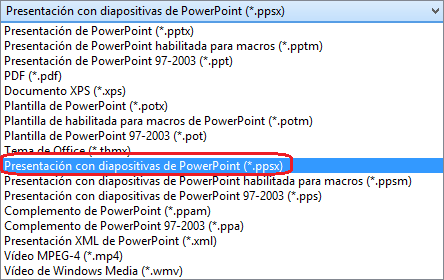
Seleccione Guardar.
¿Por qué convertir una presentación en un vídeo?
Cuando desee dar una presentación de alta fidelidad a sus compañeros de trabajo o clientes (ya sea como datos adjuntos de correo electrónico, como una publicación web o en un CD o DVD), puede guardarla y reproducirla como un vídeo.
Puede guardar la presentación como un archivo de vídeo MPEG-4 (.mp4) o como un archivo .wmv. Ambos formatos son ampliamente compatibles y se pueden transmitir a través de Internet.
Algunos consejos que tener en cuenta al grabar la presentación como un vídeo:
Puede grabar y sincronizar la narración de voz y los movimientos del puntero láser en el vídeo.
Puede controlar el tamaño del archivo multimedia y la calidad del vídeo.
Puede incluir animaciones y transiciones en la película.
Los destinatarios de la presentación no necesitan tener PowerPoint instalado en sus equipos para poder verla.
Si la presentación contiene un vídeo insertado, el vídeo se reproducirá correctamente sin necesidad de modificarlo.
De acuerdo con el contenido de la presentación, la creación de un vídeo puede llevar mucho tiempo. La creación de presentaciones extensas y que incluyen animaciones, transiciones y contenido multimedia lleva más tiempo. Afortunadamente, puede seguir usando PowerPoint mientras se está creando el vídeo.
¿Qué partes de la presentación no se incluirán en un vídeo?
Los siguientes elementos no se incluirán en un vídeo que cree con PowerPoint:
Multimedia insertada en versiones anteriores de PowerPoint. Para incluir estos medios, puede convertir o actualizar el objeto multimedia.
Por ejemplo, si insertó los medios mediante PowerPoint 2007, estos se vincularán y se reproducirán en la presentación. Pero al exportar el archivo como un vídeo, los medios vinculados se perderán. Puede convertir el archivo al nuevo formato de archivo (haga clic en la pestaña Archivo y, en Información, haga clic en Convertir); también puede hacer clic con el botón derecho en el objeto multimedia y, después, hacer clic para actualizar; de esta manera, se insertará el archivo y se exportará correctamente.
Multimedia QuickTime (a menos que tenga instalado un códec llamado ffdShow de QuickTime de terceros y que tenga optimizado para obtener compatibilidad)
Macros
Controles OLE/ActiveX
Qué hacer con el vídeo después de crearlo
Luego de crear el vídeo, puede compartirlo con otras personas mediante los siguientes métodos:
4 Guardar la presentación y el video con el nombre:video -nombre alumno - Clei__. 5 Enviar el archivo del video al correo: carolina.builes@samuelbarrientosr.edu.co En el asunto escribir el número de clase y el Clei. En el cuerpo escribir el nombre de los realizadores y adjuntar la presentación. 6 Si el correo no le abre, tome una foto y la manda al correo de la profesora teniendo en cuentas las instrucciones dadas. 7 Borrar la presentación.


No hay comentarios:
Publicar un comentario